FAQ (Preguntas Frecuentes)
¿Cambiar las escalas de animación afecta la batería? No directamente. Al reducir las transiciones para acelerar Android, la GPU trabaja durante menos tiempo por cada acción, lo que teóricamente podría ahorrar una cantidad ínfima de energía, pero el impacto es imperceptible en el día a día.
¿Es peligroso activar las Opciones de Desarrollador? No si solo tocas lo que conoces. Google esconde este menú para evitar que usuarios inexpertos cambien configuraciones críticas como la depuración USB o los códecs de audio Bluetooth sin saberlo.
¿Por qué mi teléfono vuelve a estar lento tras unos meses? El almacenamiento casi lleno (por encima del 85%) y la degradación natural de la memoria flash son los culpables más habituales, más que el procesador en sí.
Acelerar Android no tiene por qué ser una batalla perdida contra el hardware. Acelerar Android es, en realidad, cuestión de entender cómo el sistema operativo gestiona nuestra percepción del tiempo, algo que la mayoría ignora por completo. Hay un interruptor en el software de tu teléfono que no añade potencia bruta, pero elimina la espera. Y no necesitas instalar nada.
Lo curioso de la industria móvil es que nos han vendido la idea de que para ir más rápido necesitamos descargar más cosas. "Cleaners", optimizadores de RAM, enfriadores de CPU. Basura digital. La realidad técnica es muy distinta y vive escondida en un menú que tu fabricante desactivó por defecto antes de meter el teléfono en la caja.
La mentira de las aplicaciones de limpieza
Vamos a ser claros desde el inicio. Android, en sus versiones modernas (desde Android 10 en adelante), gestiona la memoria RAM de forma eficiente. El sistema sabe cuándo cerrar un proceso y cuándo mantenerlo latente.
Cuando instalas una app para "liberar memoria", lo que haces es forzar al sistema a cerrar procesos que volverán a abrir milisegundos después. Eso no acelerará nada. Eso consume batería y calienta el procesador.
La verdadera optimización reside en la interfaz gráfica. Google diseña Android con animaciones fluidas que, irónicamente, consumen tiempo. Cada vez que abres una ventana, el sistema reproduce una transición de 1 segundo. Si eliminas ese segundo, la respuesta es inmediata.
El Santo Grial: Opciones de Desarrollador
Aquí es donde entramos en terreno técnico, pero accesible. Para acelerar Android de verdad, tenemos que acceder al "backend" de la configuración.
No es un hackeo. Es una puerta trasera oficial.
- Ve a Ajustes o Configuración.
- Baja hasta Información del teléfono.
- Busca el número de compilación (a veces está dentro de "Información de software").
- Pulsa sobre ese número 7 veces seguidas.
Verás un mensaje que dice: "¡Ahora eres un desarrollador!". Si tienes contraseña, te la pedirá. Acabas de desbloquear el panel de control real de tu dispositivo.
Modificando la percepción de velocidad
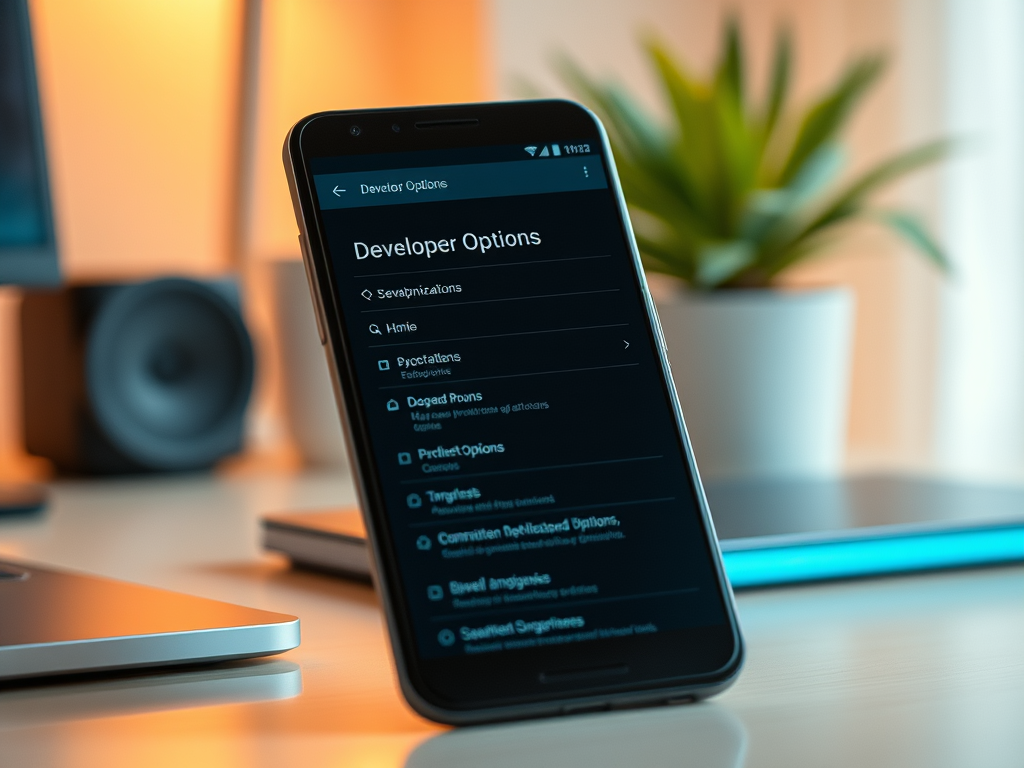
Ahora, regresa al menú principal de Ajustes y busca el nuevo apartado Opciones de desarrollador (o Sistema > Opciones de desarrollador).
Entra y haz scroll hacia abajo hasta encontrar la sección de Dibujo. Aquí están las tres llaves maestras que modifican el comportamiento visual de la interfaz:
- Escala de animación de ventana
- Escala de transición de animación
- Escala de duración de animador
Por defecto, todas vienen en 1x.
El truco es simple: cámbialas todas a 0.5x.
No las desactives por completo (a menos que tengas un dispositivo muy antiguo), porque la interfaz se sentirá tosca y cortada. Al ponerlas en 0.5x, reduces el tiempo de las transiciones a la mitad.
El resultado es instantáneo. Las ventanas se abren al doble de velocidad. El cambio entre aplicaciones vuela. No has cambiado el procesador, pero has eliminado el "peaje" visual que Android cobra por cada acción.
Bloatware: El lastre silencioso
Otro punto crítico que frena tu experiencia no es lo que tú has instalado, sino lo que venía preinstalado. Samsung, Xiaomi y los operadores telefónicos adoran incluir aplicaciones que nunca pediste.
Muchas no se pueden desinstalar fácilmente, pero se pueden inhabilitar.
Ve a Ajustes > Aplicaciones. Revisa la lista. ¿Ves esa app de servicios de operador, o esa tienda de juegos duplicada que nunca abres?
Entra y dale a Inhabilitar.
Esto congela la aplicación. Deja de correr en segundo plano, deja de buscar actualizaciones y deja de consumir caché. Es la forma más limpia de liberar recursos sin necesidad de hacer root ni usar comandos ADB complejos (aunque si te sientes valiente, ADB es la solución definitiva para borrarlo todo).
La gestión del almacenamiento (No es la caché)
Existe un mito persistente sobre borrar la caché todos los días. Error. La caché existe para que las apps carguen más rápido la próxima vez. Si la borras constantemente, obligas al teléfono a descargar y generar esos datos de nuevo.
El verdadero enemigo es el almacenamiento lleno.
La memoria flash de tu teléfono (UFS o eMMC) funciona de manera similar a un SSD. Cuando el disco está casi lleno, el controlador tiene dificultades para encontrar bloques libres donde escribir nuevos datos. Esto genera "lag".
Mantén siempre al menos un 15% o 20% de espacio libre. Si tu móvil es de 128GB y tienes ocupados 120GB, ninguna configuración de desarrollador te salvará. El sistema se arrastrará porque físicamente no tiene dónde maniobrar.
Usa Google Files (la única app de limpieza que recomendamos) para detectar archivos duplicados o memes viejos de WhatsApp que están ocupando gigas innecesarios.
El reinicio no es un mito
Parece el consejo de soporte técnico más perezoso del mundo: "¿Ha probado a apagarlo y encenderlo?". Pero tiene una base técnica sólida.
Android acumula errores menores en los procesos en segundo plano, fugas de memoria (memory leaks) de aplicaciones mal programadas y servicios que se quedaron "colgados".
Un reinicio semanal purga la RAM por completo y obliga al sistema a cargar de nuevo el kernel limpio. No es magia, es higiene digital básica. Si llevas dos meses sin reiniciar tu teléfono, no te quejes de que va lento.
- Google deja de respaldar Internet: Despedida a las páginas web en caché
- Cómo borrar la caché del iPhone y ganar espacio al instante
- Cómo borrar la memoria caché en Google Chrome
- Windows 11 mueve el menú de inicio al centro y permite las apps de Android
Frecuencia de actualización (Refresh Rate)
Si tienes un teléfono moderno (de 2021 en adelante), es probable que tu pantalla soporte 90Hz o 120Hz.
Muchos usuarios lo llevan en 60Hz para "ahorrar batería". Es un error si buscas fluidez. La diferencia entre 60 y 120 cuadros por segundo es abismal en la sensación de respuesta táctil.
Ve a Pantalla > Fluidez de movimientos (o Tasa de refresco) y asegúrate de que está en Alta o Adaptable. La batería durará un 10% menos, quizás, pero la experiencia de uso será un 100% mejor. De nada sirve tener un motor Ferrari si le pones ruedas de bicicleta.
¿Y si nada de esto funciona?
Si has ajustado las escalas de animación, liberado espacio y reiniciado, y el terminal sigue agónico, entonces el problema podría ser hardware degradado o una batería que ya no entrega el voltaje necesario, forzando al procesador a bajar su frecuencia (throttling).
En ese punto, la única solución software real es un restablecimiento de fábrica. Borrar todo y empezar de cero. A veces, una actualización mayor de Android (digamos, de Android 14 a 15) deja "residuos" de configuración que entran en conflicto. Un hard reset limpia esos fantasmas.
Pero antes de llegar a ese extremo nuclear, prueba el ajuste de las escalas. Es el cambio más dramático con el menor esfuerzo posible. Y sobre todo, deja de instalar apps que prometen milagros; en 2025, el mejor optimizador eres tú y tu sentido común.
Ahora queda ver si Google decide hacer estas opciones más accesibles en Android 16 o si seguirán ocultas para los "iniciados". https://tecnologiageek.com/acelerar-android-ajustes-desarrollador/


No hay comentarios:
Publicar un comentario